Email marketing
3 formas de crear listas de suscriptores en MailChimp
Una de las claves para el éxito del email marketing es la personalización de los envíos para responder adecuadamente a las necesidades de cada grupo de usuarios. La mejor forma de lograrlo es segmentando a los suscriptores, es decir, agrupando a los contactos según los criterios más relevantes para la estrategia.
Por ejemplo, si tu empresa vende bicicletas, podrías organizar a tus contactos en los siguientes grupos para personalizar los contenidos:
- Clientes: Personas que han comprado bicicletas. Esta se puede subdividir a su vez según el tipo de producto que compraron. Sus intereses pueden incluir ofertas complementarias o servicios de post venta.
- Prospectos: Personas que han demostrado interés en las bicicletas. Pueden ser usuarios que hayan hecho una cotización o enviado una consulta. Este grupo probablemente tendrá un mayor interés en las ofertas o en información que los ayude a tomar una decisión de compra.
- Posibles prospectos: Usuarios que se suscribieron a los envíos pero no han demostrado un interés concreto por comprar. A este grupo se puede dirigir la información contextual y los contenidos que presenten los productos y servicios para estimular la compra.
Para organizar estos grupos y administrar los envíos, es necesario crear listas de suscriptores.
¿Cómo se crean las listas en MailChimp?
Si aún no tienes una cuenta en MailChimp, lo primero que debes hacer es revisar nuestro tutorial introductorio, luego estarás listo para agregar tus contactos.
Las listas de suscriptores son muy importantes para el funcionamiento de MailChimp, básicamente porque el servicio se basa en su totalidad en ellas. Desde las listas se puede realizar prácticamente todo para llevar a cabo una campaña de mailing, incluyendo el diseño de las plantillas, los formularios de suscripción y los resultados de cada campaña, entre otras acciones.
Para crearlas, debes entrar en la pestaña “Listas” o “Lists” dentro del panel general de la cuenta. En ella podrás acceder a todas las listas creadas y, si aún no tienes una, verás dónde debes hacer clic para agregarlas.
Al crear una nueva lista, Mailchimp pedirá rellenar una serie de campos:
- List Name: Nombre que se quiere designar a la lista, como por ejemplo “Clientes Internacionales”.
- Default ‘from’ email: Correo electrónico que se mostrará a los suscriptores al momento de enviar la campaña.
- Default ‘from’ name: Nombre del remitente que se mostrará a los suscriptores cuando reciban los correos.
- Remind people how they got on your list: Texto que recuerda al suscriptor la razón de porqué está recibiendo el correo. Te recomendamos llenar este campo para evitar que tus usuarios marquen tus envíos como spam.
Finalmente, es posible escoger las notificaciones que se que quieren recibir cuando alguien se suscriba o se dé de baja. Estas pueden ser diarias (mostrando el total del día), individuales de las suscripciones (una por una), o simplemente avisos cuando un suscriptor pide salir de tu lista.
¿Cómo puedo importar una lista?
Muchas empresas comienzan sus estrategias de email marketing tiempo después de haber abierto sus negocios, por lo que ya cuentan con una serie de contactos de clientes, proveedores y prospectos.
Si ya tienes una lista de suscriptores y quieres importarla a MailChimp, debes crear una lista y seleccionar la opción “Import”.

La plataforma ofrece tres formas para importarlos:
Hoja de cálculo de Excel
En la opción “Copy/Paste from file” puedes pegar de forma manual todos los contactos copiados desde un documento externo en un campo de texto organizado en columnas.

Recuerda que la cuenta gratuita permite tener hasta dos mil suscriptores, si ingresas un número mayor de contactos, el sistema te pedirá cambiar a un plan de pago.
Una vez importados los contactos, tendrás que asignarle una categoría a cada columna, por ejemplo “Dirección de correo electrónico”, “Nombre” o “Apellido”, con el fin de ordenar los datos que fueron incorporados.
Archivos CSV o TXT
Desde la opción “CSV or tab-limited text file” puedes cargar un documento en cualquiera de estos formatos para importar de forma automática los contactos contenidos en el archivo.

El siguiente paso será clasificar la lista importada como “Suscritos”, “Dados de baja” o “Removidos” (direcciones que han rebotado consecutivamente).
Servicios Integrados
Para importar datos utilizando los servicios integrados a Mailchimp se deberá seleccionar “Integrated Service” dentro de las opciones.

Si seleccionas Google Drive, por ejemplo, Mailchimp solicitará autorizar la conexión de la cuenta con el sitio. Tras aceptar la solicitud, se mostrará la pestaña de integración.
Luego, debes volver a la lista en la que se quieren importar los datos, seleccionar otra vez “Import” y luego “Integrated Services”. Entonces, verás el servicio integrado y los archivos que contienen información.
El siguiente paso es clasificar los datos de cada columna, ya sean direcciones de correos electrónicos, nombres, apellidos, idioma o dirección IP, y confirmar las preferencias, agregando si los datos importados deben ser agrupados como “Suscriptores”, “Dados de baja” o “Removidos”.
Es importante que antes de importar tus contactos, los revises y clasifiques correctamente para organizar tu estrategia. Una base de datos bien segmentada en listas con nombres fáciles de identificar, te ayudará a crear correos personalizados y orientar los contenidos hacia la consecución de objetivos.
Hoja de cálculo de Excel
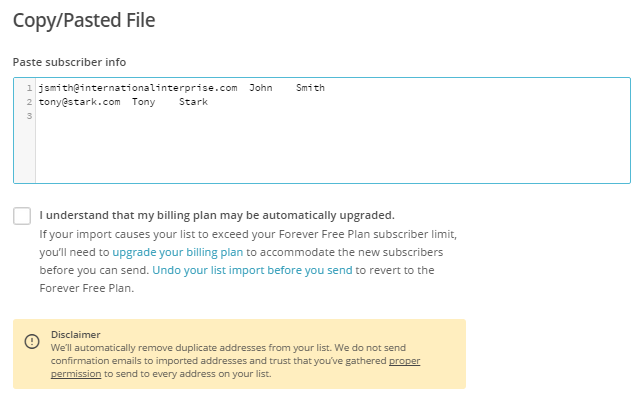 Recuerda que la cuenta gratuita permite tener hasta dos mil suscriptores, si ingresas un número mayor de contactos, el sistema te pedirá cambiar a un plan de pago.
Una vez importados los contactos, tendrás que asignarle una categoría a cada columna, por ejemplo “Dirección de correo electrónico”, “Nombre” o “Apellido”, con el fin de ordenar los datos que fueron incorporados.
Recuerda que la cuenta gratuita permite tener hasta dos mil suscriptores, si ingresas un número mayor de contactos, el sistema te pedirá cambiar a un plan de pago.
Una vez importados los contactos, tendrás que asignarle una categoría a cada columna, por ejemplo “Dirección de correo electrónico”, “Nombre” o “Apellido”, con el fin de ordenar los datos que fueron incorporados.Archivos CSV o TXT
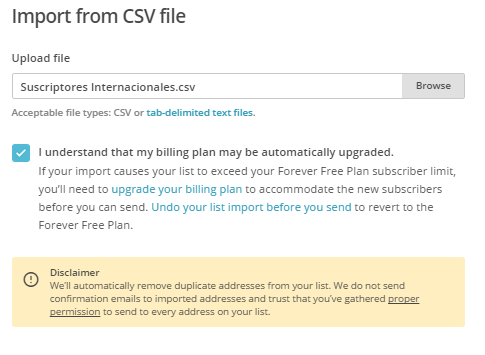 El siguiente paso será clasificar la lista importada como “Suscritos”, “Dados de baja” o “Removidos” (direcciones que han rebotado consecutivamente).
Servicios Integrados
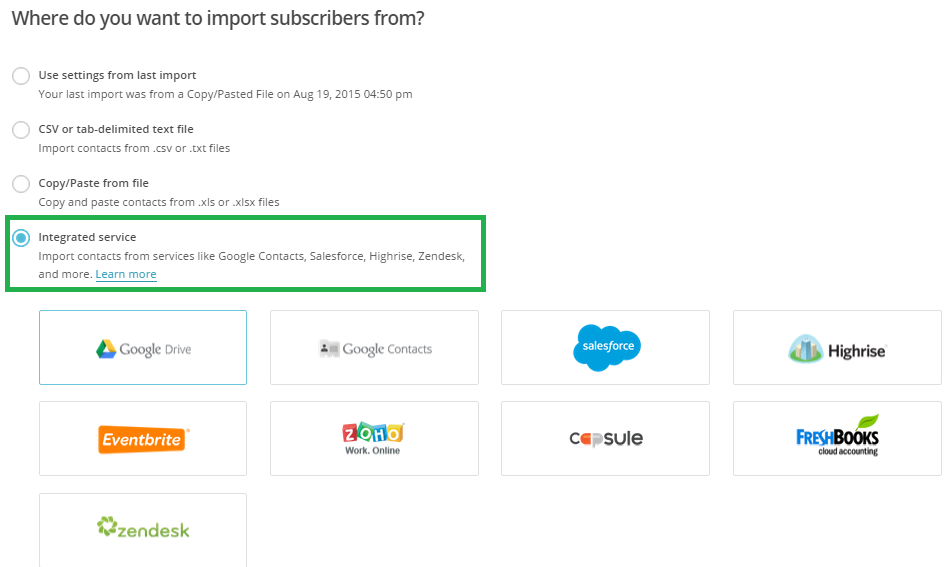 Si seleccionas Google Drive, por ejemplo, Mailchimp solicitará autorizar la conexión de la cuenta con el sitio. Tras aceptar la solicitud, se mostrará la pestaña de integración.
Luego, debes volver a la lista en la que se quieren importar los datos, seleccionar otra vez “Import” y luego “Integrated Services”. Entonces, verás el servicio integrado y los archivos que contienen información.
El siguiente paso es clasificar los datos de cada columna, ya sean direcciones de correos electrónicos, nombres, apellidos, idioma o dirección IP, y confirmar las preferencias, agregando si los datos importados deben ser agrupados como “Suscriptores”, “Dados de baja” o “Removidos”.
Si seleccionas Google Drive, por ejemplo, Mailchimp solicitará autorizar la conexión de la cuenta con el sitio. Tras aceptar la solicitud, se mostrará la pestaña de integración.
Luego, debes volver a la lista en la que se quieren importar los datos, seleccionar otra vez “Import” y luego “Integrated Services”. Entonces, verás el servicio integrado y los archivos que contienen información.
El siguiente paso es clasificar los datos de cada columna, ya sean direcciones de correos electrónicos, nombres, apellidos, idioma o dirección IP, y confirmar las preferencias, agregando si los datos importados deben ser agrupados como “Suscriptores”, “Dados de baja” o “Removidos”.Autor
Equipo IDA
Equipo IDA
Investigamos las tendencias en proyectos y estrategias digitales para complementarlas con nuestra experiencia en artículos informativos. Nuestro objetivo es aportar al desarrollo del área, discutiendo la efectividad de las tecnologías y técnicas aplicadas.
Artículos relacionados
14 años y 2.550 posts después.
Sabíamos optimizar WordPress como nadie. Por eso lo dejamos
Accesibilidad cognitiva
Estás perdiendo a uno de cada cinco usuarios porque el modo oscuro no es una estrategia de inclusión
Diseño de Experiencia